|
As
fontes normalmente possuem alguns caracteres especiais
que podem ser incluídos em documentos, para serem
impressos ou exibidos na tela. Mas nem todos cabem no
teclado...
Se
você digitar ALT esquerda junto com um código numérico,
o caractere referente ao código é inserido no texto
atual, se o editor o suportar. Por exemplo, digitando
ALT + 0169, você insere o caractere de copyright: ©.
Como teclar? Tecle ALT esquerda e fique segurando. Com
ela pressionada, digite, no teclado numérico, os números
0, 1, 6 e 9 (seguidos, mas não todos pressionados
simultaneamente). Solte as teclas e pronto.
O
Windows possui um acessório que, além de informar os
códigos dos caracteres especiais, pode inseri-los,
copiando os que você selecionar para a área de
transferência.
Clique em “Iniciar > Executar”, digite “charmap” e dê OK
(digite charmap sem aspas). Se preferir, vá em “Iniciar
> Programas > Acessórios > Ferramentas do sistema > Mapa
de caracteres”. O mapa de caracteres será aberto:
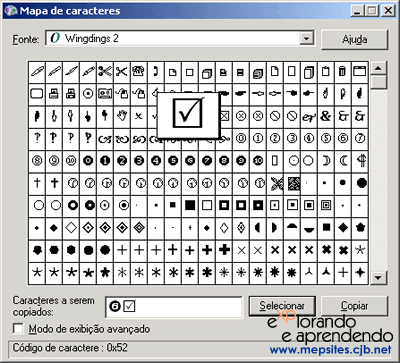
Escolha a fonte, selecione o caractere
desejado... Clique no botão “Selecionar” e então no
“Copiar”. Então é só ir ao documento (por exemplo, no
Word) e colar! Programas de edição de texto puro (como o
Bloco de notas ou o Mep Texto) podem não aceitar alguns
caracteres, especialmente os pertencentes a outros tipos
de fontes, pois estes programas usam apenas uma fonte
para exibir os textos.
Dica: use as fontes Wingdings e Webdings,
elas contém muitos caracteres desenhados, como números
dentro de bolas, um telefoninho, relógios analógicos,
envelopes, marcadores, etc... O bom de usar estas fontes
é que podem ser usadas em tamanho grande, se forem do
tipo TrueType, sem perde a qualidade: são desenhos
vetoriais.
O
único cuidado é usar fontes comuns, pois ao abrir o
material em outros computadores, as fontes usadas
deverão estar instaladas também nestes computadores. As
wingdings e webdings vêm com o Windows,
normalmente não há problemas ao usá-las, a menos que o
material seja visto em um sistema que não as possua
(como alguma ou outra distribuição de Linux, por
exemplo). Para uso em sites, é bom convertê-las em
imagens, usando um programa gráfico.
Ah
sim... O mapa de caracteres serve como um auxílio na
desesperadora situação em que o teclado não funciona...
Desde que você tenha acesso ao mouse, pelo menos, dá
para selecionar letra por letra, copiar e dar algum
comando, por exemplo. Mas para isso é melhor usar o
teclado virtual, em “Iniciar > Programas > Acessórios >
Acessibilidade > Teclado virtual”. |

